
АБОНЕНТАМ INFOBYTE
Оплата послуг
Найшвидший спосіб поповнити рахунок — онлайн через Приват24. Банківські реквізити також завжди під рукою.
Перейти до банківських реквізитів ↓
Миттєва оплата
через Приват24
Оплачуйте карткою будь-якого банку світу. Швидко, онлайн, без відвідування відділення.
Оплата EasyPay
Миттєве поповнення рахунку онлайн та через термінали EasyPay.
Як оплатити онлайн через EasyPay
- Відкрийте сторінку InfoByte за кнопкою «Оплатити через EasyPay».
- У полі «Логін» введіть номер угоди InfoByte та вкажіть суму поповнення.
- Натисніть «Продовжити», перевірте дані платежу й оплатіть карткою.
- Збережіть квитанцію та перевірте баланс у кабінеті InfoByte.
Миттєва оплата через термінал EasyPay
- На екрані термінала відкрийте категорію «Інтернет» або пошук послуг.
- Знайдіть «Інфобайт» / «INFOBYTE» та оберіть нашого провайдера.
- Введіть номер угоди InfoByte у поле даних абонента («Логін» або номер договору). Перевірте номер, суму платежу й показану комісію.
- Внесіть купюри по одній, дочекайтеся відображення суми та підтвердьте оплату за підказками на екрані.
- Збережіть квитанцію та перевірте зарахування коштів у кабінеті InfoByte.
Якщо кошти не відобразилися, зверніться до підтримки з квитанцією.
Оплатили, але баланс не змінився? ↗Інші способи оплати
Через термінал ПриватБанку
Оберіть «Популярні платежі» → «Інтернет» → «Пошук за організаціями». Знайдіть «Інфобайт» та в полі «Ідентифікатор» введіть номер договору. Перевірте дані абонента й оплатіть послуги.
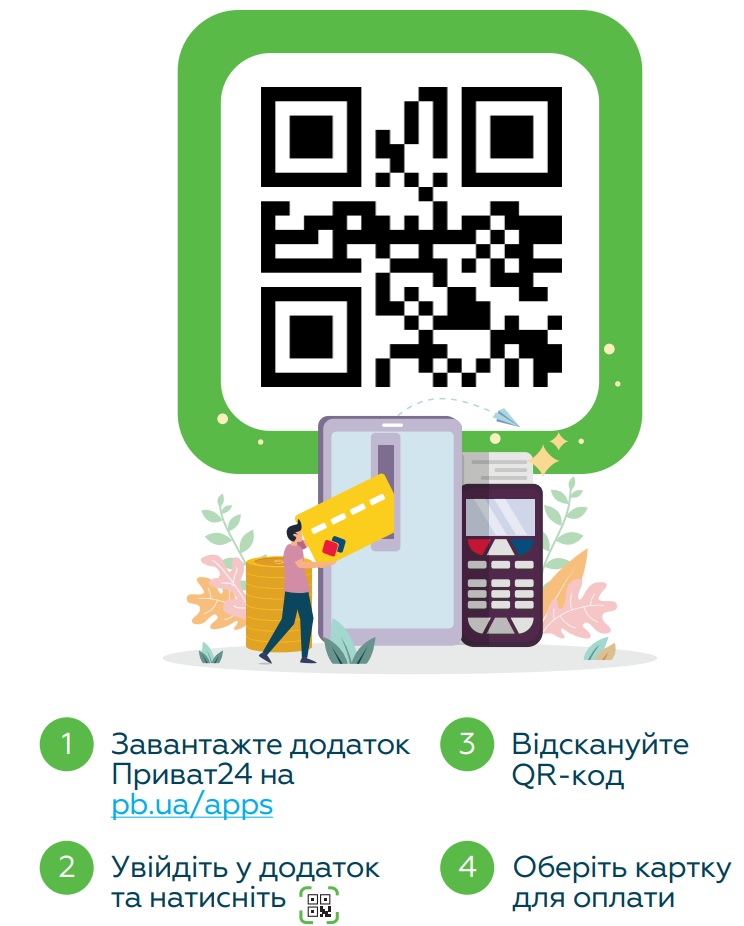
QR-код для застосунку Приват24
Відскануйте QR-код у застосунку Приват24.
Коли поповнювати рахунок?
Абонентська плата нараховується авансово, на перше число місяця. Доступ залежить від балансу та дозволеного допуску за вашою угодою. Перевіряйте стан послуги в «Мій InfoByte».
Якщо не вказали номер договору, надішліть квитанцію на [email protected].
Оплатили, але баланс не змінився?
Перевірте номер угоди у квитанції. Для пошуку платежу потрібні дата, сума та спосіб оплати. Збережіть квитанцію; приховайте повний номер картки та зайві персональні дані.